Guide d'utilisation
Arca tient l'inventaire de vos personnages et calcule ce qu'ils peuvent encore porter. Chaque partie répond à une question : allez directement à celle qui vous intéresse.
1. Démarrer
Sans compte, une fiche est disponible tout de suite et reste dans ce navigateur. Avec un compte Google, vos fiches vous suivent sur tous vos appareils et peuvent être partagées.
- Cliquez sur Se connecter avec Google, puis sur + Nouvelle fiche, et donnez un nom au personnage.
- Cliquez sur Ouvrir pour remplir la fiche.
- Cliquez sur Enregistrer, ou activez enregistrement auto pour ne plus y penser.
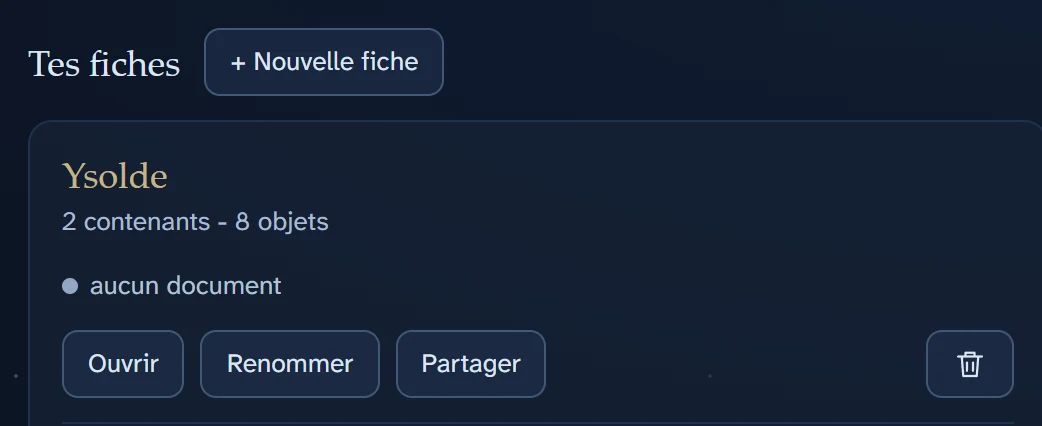
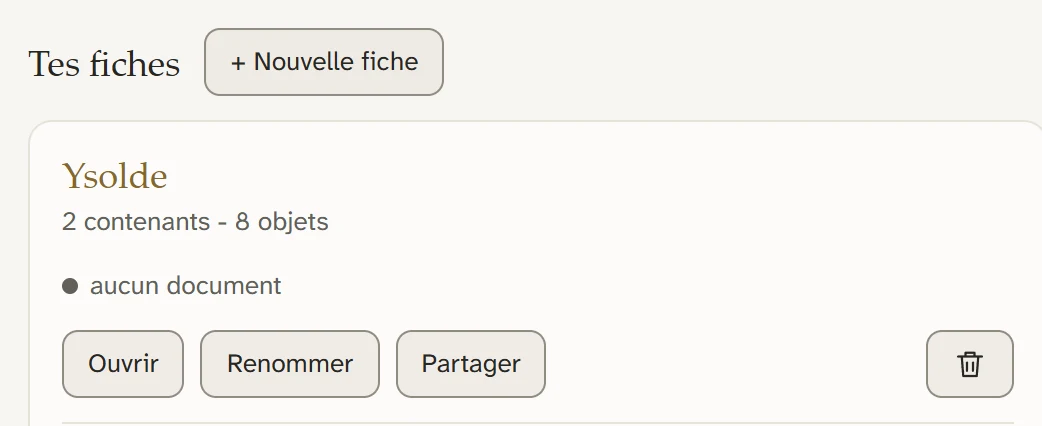


Sans compte ? Tout fonctionne, sauf le partage et le Google Doc. Pensez à exporter la fiche de temps en temps : effacer les données du navigateur l'efface aussi.
2. Remplir l'inventaire
Un inventaire est fait de contenants (sac, coffre, monture...) qui portent des objets.
- Cliquez sur + Contenant et nommez-le. La poignée à gauche du nom le déplace : glissez-la, ou utilisez les flèches haut et bas du clavier. La flèche à côté replie le contenant.
- Donnez-lui une capacité, ici 1 m³ de volume.
- Ajoutez des objets avec + Objet, en bas du contenant. Quantités et mesures acceptent décimales et fractions :
0,25,1/20,6/8,1 1/2. - Pour chaque mesure, choisissez lot si elle vaut pour la pile entière, ou unité si elle vaut pour un seul objet : Arca la multiplie alors par la quantité.
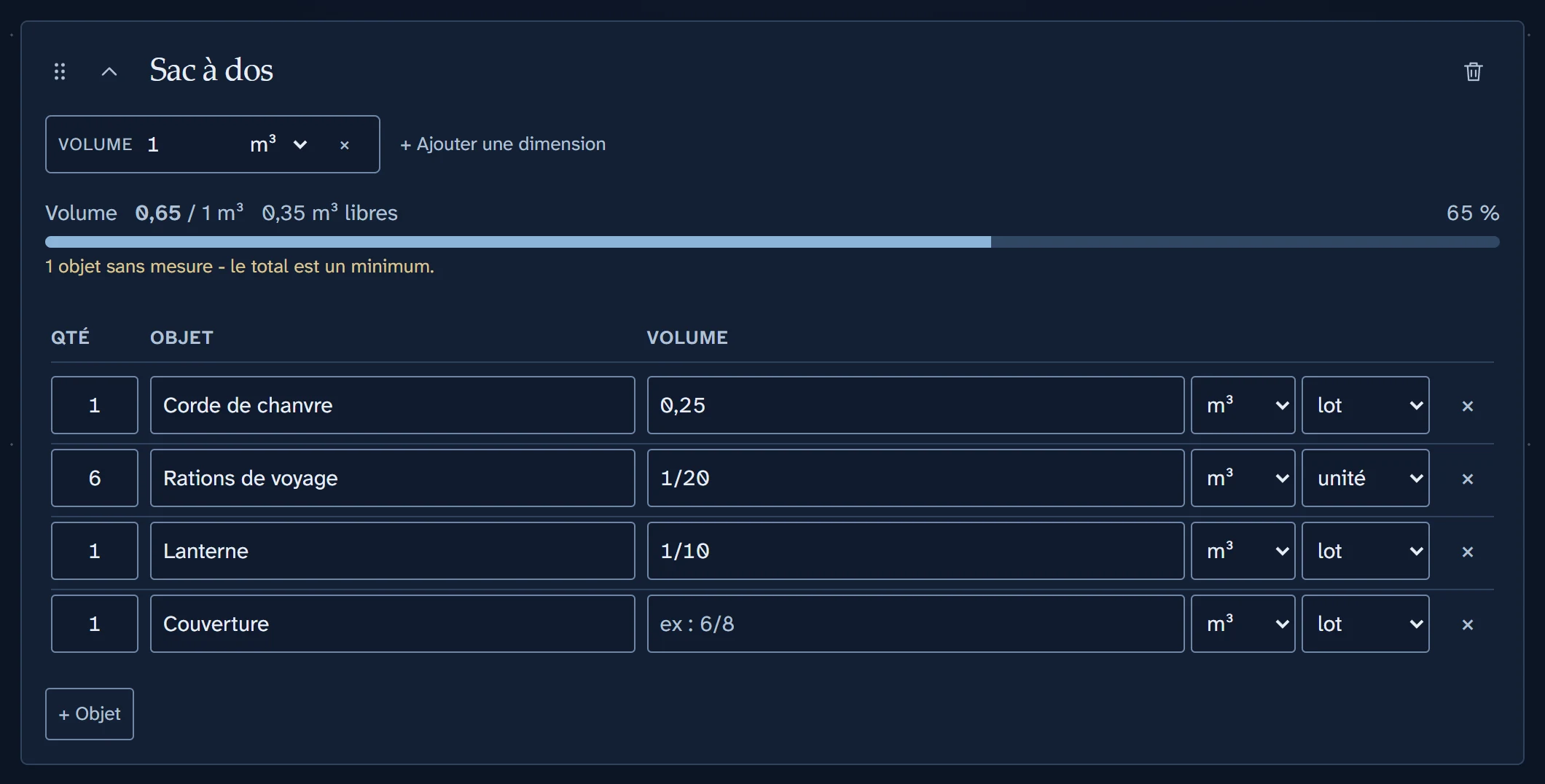
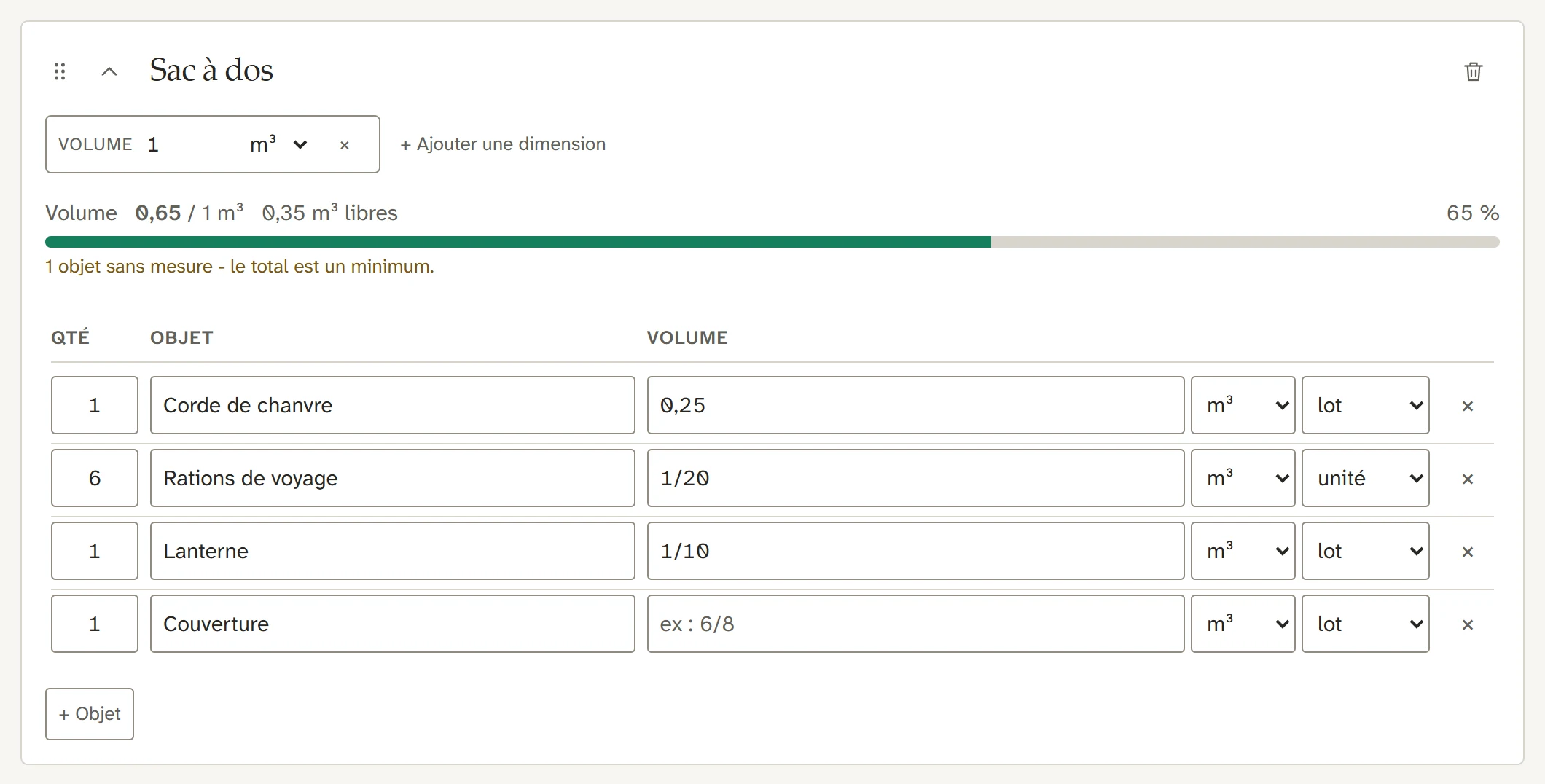
Case vide ou zéro ? Une mesure laissée vide veut dire non mesuré, pas zéro. Arca le signale sous la jauge et compte le total comme un minimum.
3. Dimensions et capacités
Une dimension est ce que vous mesurez : volume, masse, emplacements, ou toute autre règle de votre jeu.
- Chaque case de capacité fixe une limite dans une dimension, avec son unité : m³, L, kg, lb, emplacements... Les unités d'une même dimension se convertissent entre elles.
- + Ajouter une dimension donne une limite de plus au contenant, par exemple une masse en plus du volume. Le contenant est plein dès que l'une d'elles est atteinte.
- Votre jeu compte autrement ? Dans la liste des unités, + Nouvelle dimension... crée la vôtre (charges, points d'âme...), avec son symbole. Elle se mesure et se limite comme les autres.
4. Lire l'encombrement
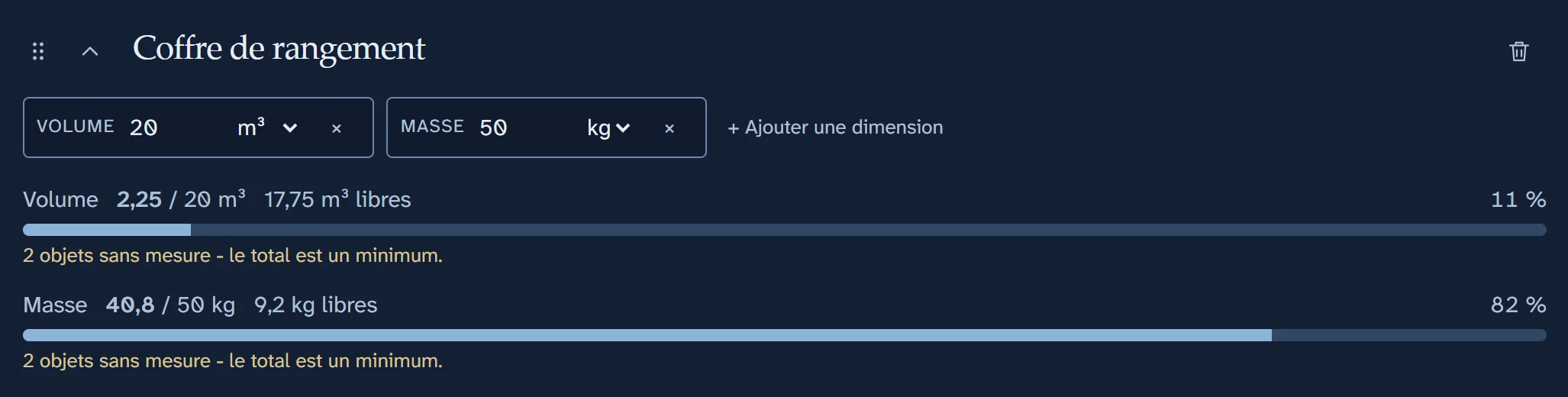
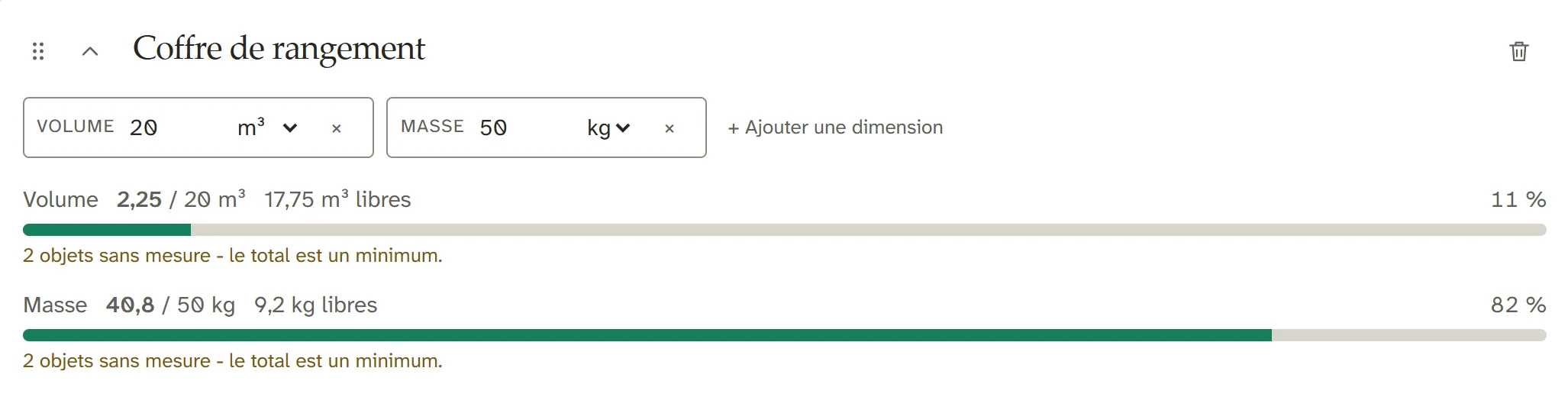
Arca additionne les mesures de chaque contenant et les compare à sa capacité.
- Chaque limite a sa jauge. Elle passe à l'orange au-delà de 85 %, puis au rouge en cas de dépassement, avec la quantité en trop.
- libres indique la place qui reste.
- Une dimension mesurée mais sans limite affiche seulement son total, avec un bouton ajouter une limite.
- En bas de la fiche, Total, tous contenants additionne tout l'inventaire.
- minimum signale qu'au moins un objet n'est pas mesuré : le vrai total est plus élevé.


5. Fiches et enregistrement
Avec un compte, chaque fiche vit sur le serveur. Ce que vous saisissez reste dans le navigateur tant que vous ne l'avez pas enregistré.
- Fiches, ou le logo Arca, ramène au tableau de toutes vos fiches.
- Enregistrer envoie la fiche au serveur et remplace la version qui s'y trouvait.
- Charger reprend la version du serveur et abandonne la saisie locale : utile si la fiche a été modifiée ailleurs.
- enregistrement auto enregistre peu après chaque modification. Ce réglage vaut pour ce navigateur.
- Une saisie pas encore enregistrée est gardée dans le navigateur : la carte de la fiche affiche alors brouillon local.
- Sur la carte, Renommer change le nom et la corbeille supprime la fiche. La suppression est définitive.
6. Écrire dans un Google Doc
Arca peut écrire l'inventaire sous forme de tableau dans un Google Doc, votre fiche de personnage par exemple. Il faut un compte.
- Sur la carte de la fiche, cliquez sur Choisir un document et sélectionnez votre Doc.
- Le sélecteur ne s'ouvre pas ? Cliquez sur Créer un Doc : Arca en crée un dans votre Drive, déjà prêt à recevoir le tableau.
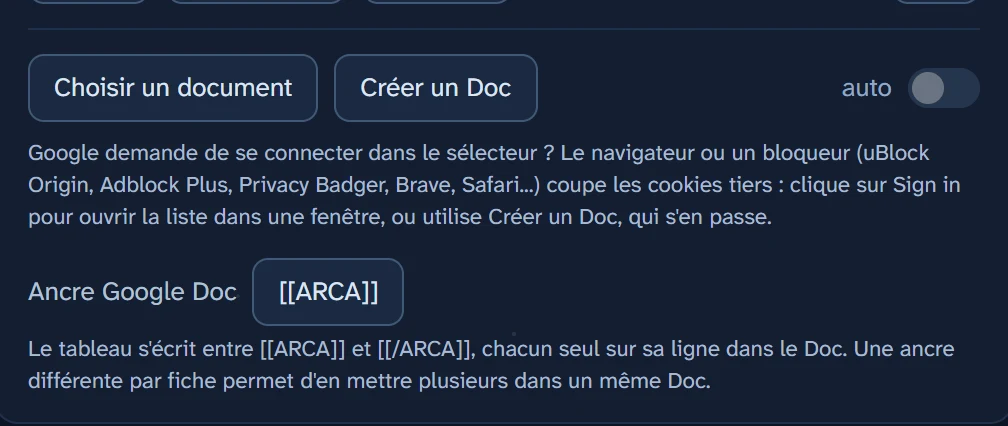
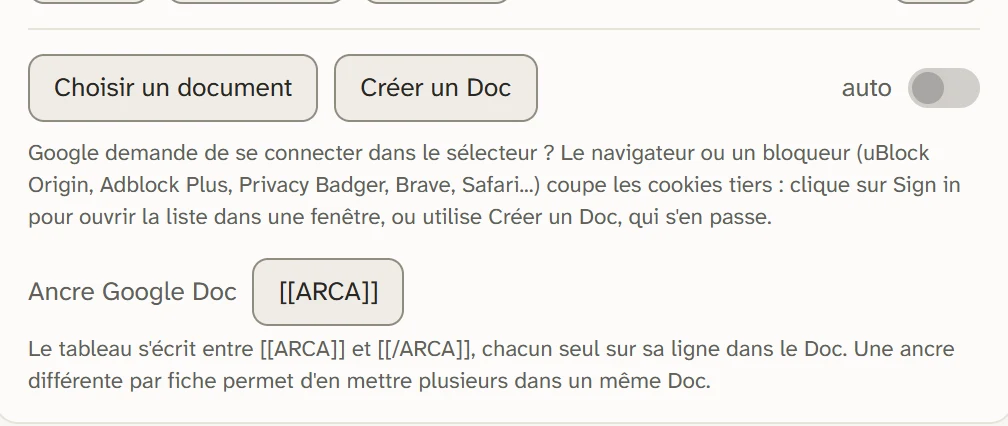
- Activez auto pour que le Doc se mette à jour à chaque enregistrement. Sinon, Mettre à jour l'écrit à la demande.
- Le tableau s'écrit entre deux lignes,
[[ARCA]]et[[/ARCA]], chacune seule sur sa ligne. Placez-les dans votre Doc là où vous voulez le tableau. Le bouton de l'ancre la renomme.
- Tout ce qui se trouve entre les deux lignes est remplacé à chaque écriture : n'y mettez rien d'autre.
- La carte indique Doc à jour ou Doc en retard.
- Délier détache le Doc de la fiche sans le modifier.
- Arca n'accède qu'aux Docs que vous lui désignez ou qu'il a créés, jamais au reste de votre Drive.
Plusieurs fiches dans un même Doc ? Donnez une ancre différente à chacune, par exemple [[Ysolde]] et [[Corbin]], et placez les deux paires de lignes dans le Doc.
7. Partager une fiche
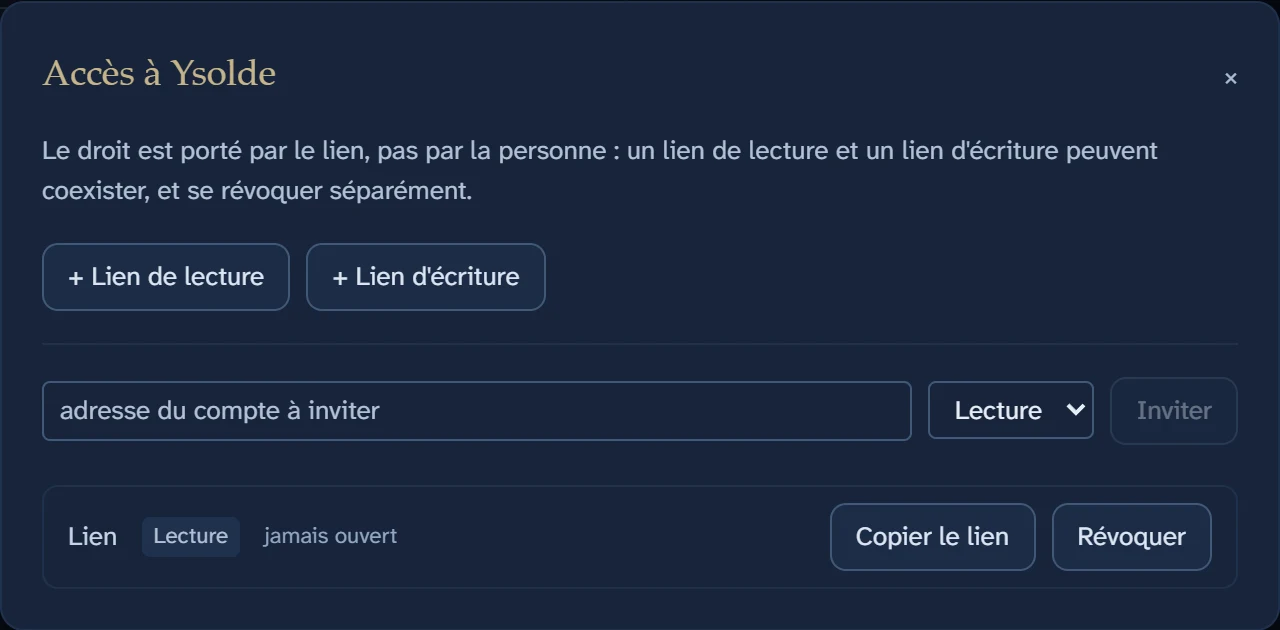
Partagez une fiche avec votre table, en lecture ou en écriture. Sur la carte de la fiche, cliquez sur Partager.
- + Lien de lecture crée un lien qui montre la fiche sans permettre de la modifier. Il s'ouvre même sans compte.
- + Lien d'écriture crée un lien qui permet de la modifier.
- Pour une personne qui a déjà un compte Arca, saisissez son adresse et cliquez sur Inviter : la fiche apparaît dans Partagées avec moi, sur son tableau.
- Copier le lien, puis envoyez-le. Révoquer coupe l'accès aussitôt.
En direct. Les modifications enregistrées apparaissent chez tous ceux qui ont la fiche ouverte, et la barre indique qui est là. Si l'écriture automatique du Doc est active, un enregistrement fait par lien met aussi le Doc à jour.
8. Sauvegarder
Vos fiches restent les vôtres : vous pouvez les emporter à tout moment.
- Exporter télécharge la fiche ouverte dans un fichier
.json. - Importer remplace la fiche ouverte par le contenu d'un tel fichier.


- Sur la page de votre compte, Tout exporter télécharge toutes vos fiches en un seul fichier.
- Pour faire passer une fiche sans compte dans votre compte : ouvrez-la, Exporter, puis ouvrez une fiche du compte et Importer.
- Réinitialiser remplace la fiche par l'inventaire d'exemple.
9. Problèmes fréquents
- Google affiche un avertissement à la connexion.
- Google n'a pas encore validé Arca. Cliquez sur Paramètres avancés, en bas à gauche, puis sur Accéder à arca.fadgiras.com. Si vous voyez un message d'administrateur, votre compte est professionnel ou scolaire et bloque les applications tierces : un compte Gmail personnel passera.
- Le sélecteur de Doc demande de se connecter (Sign in).
- Votre navigateur ou un bloqueur (uBlock Origin, Adblock Plus, Privacy Badger, Brave, Safari...) coupe les cookies tiers. Cliquez sur Sign in : la liste s'ouvre dans une fenêtre à part. Ou utilisez Créer un Doc, qui s'en passe.
- Le message Le sélecteur Google est bloqué apparaît.
- Un bloqueur de contenu empêche le sélecteur de se charger. Utilisez Créer un Doc, ou autorisez apis.google.com pour ce site puis rechargez la page.
- Accès Google Drive non accordé.
- L'autorisation Google Drive a été décochée à la connexion. Déconnectez-vous, reconnectez-vous et laissez-la cochée.
- Marqueurs introuvables dans le document.
- Ajoutez dans le Doc les deux lignes de l'ancre,
[[ARCA]]et[[/ARCA]]par défaut, chacune seule sur sa ligne. - Le Doc reste en retard.
- Cliquez sur Mettre à jour pour voir le motif. Si l'écriture échoue encore, vérifiez l'accès Google Docs sur la page de votre compte.
- Une valeur est signalée illisible.
- Utilisez un nombre ou une fraction :
0,25ou1/4. Tant qu'une valeur est illisible, l'enregistrement auto est en pause. - Un lien partagé ne mène nulle part.
- Il a été révoqué, ou la fiche a été supprimée. Demandez un nouveau lien à son propriétaire.
- Autre chose ?
- Écrivez à contact@fadgiras.com.